
إشعارات واتساب لمتجرك في ووكومرس
يستلم عملاؤك رسالة واتساب رسمية عند تأكيد طلبهم وشحنه وتسليمه. الإعداد يأخذ دقائق، بدون أي برمجة.
تحميل مجاني. في ووردبريس ارفعها من الإضافات ← أضف جديد ← رفع إضافة.
- تجربة مجانية 14 يوماً
- بدون بطاقة ائتمانية
- متعددة اللغات
الإعداد في أربع خطوات
-
1
أنشئ حسابك
ابدأ التجربة المجانية واربط رقم واتساب للأعمال عبر التسجيل الرسمي من Meta.
-
2
ثبّت الإضافة
حمّل الإضافة من هذه الصفحة، ثم في ووردبريس اذهب إلى الإضافات ← أضف جديد ← رفع إضافة، واختر الملف، ثم ثبّتها وفعّلها.
-
3
اربط متجرك
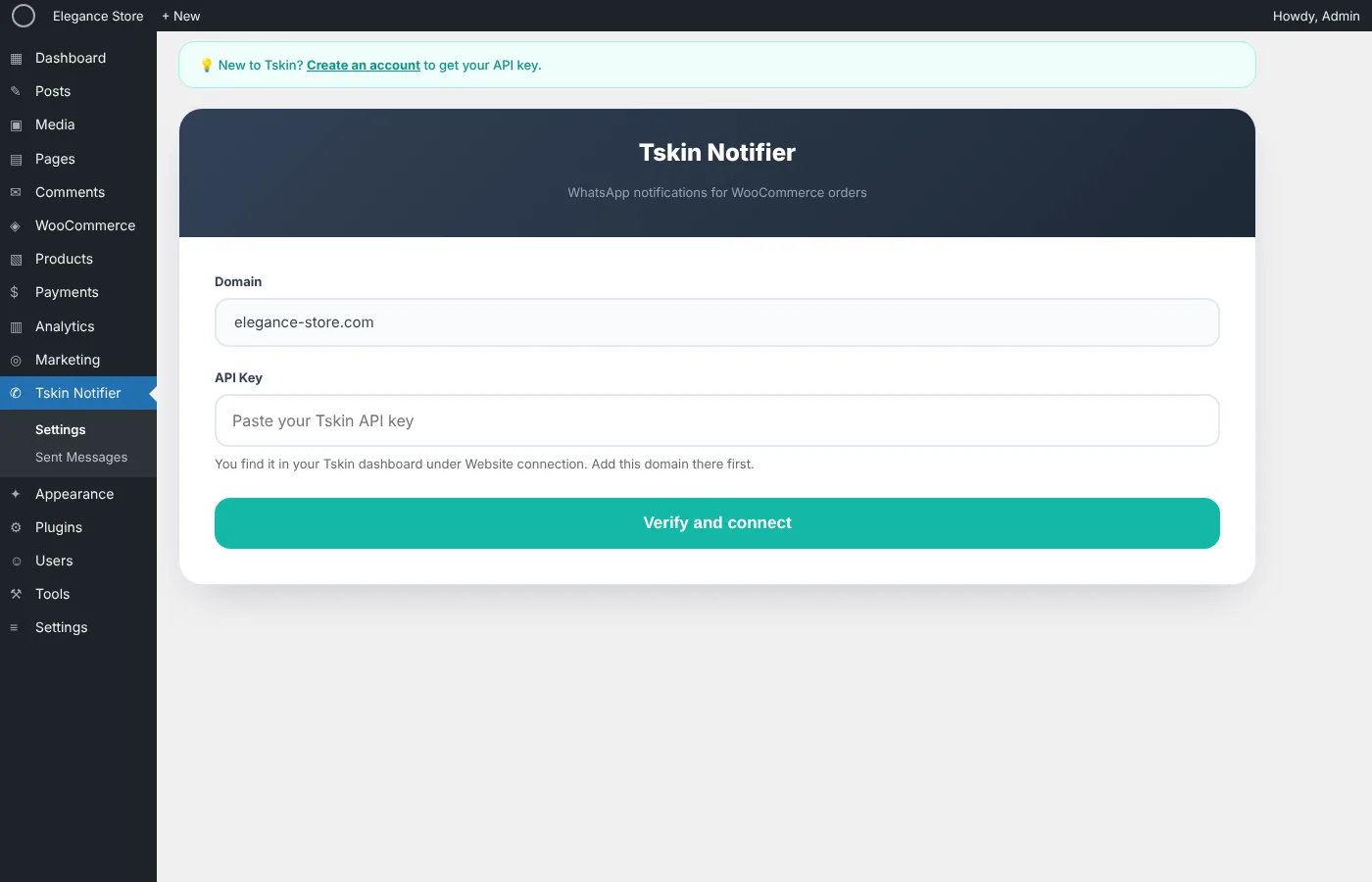
انسخ مفتاح API من لوحة التحكم ضمن ربط الموقع، والصقه في الإضافة، ثم اضغط تحقّق واربط.
-
4
اختر رسائلك
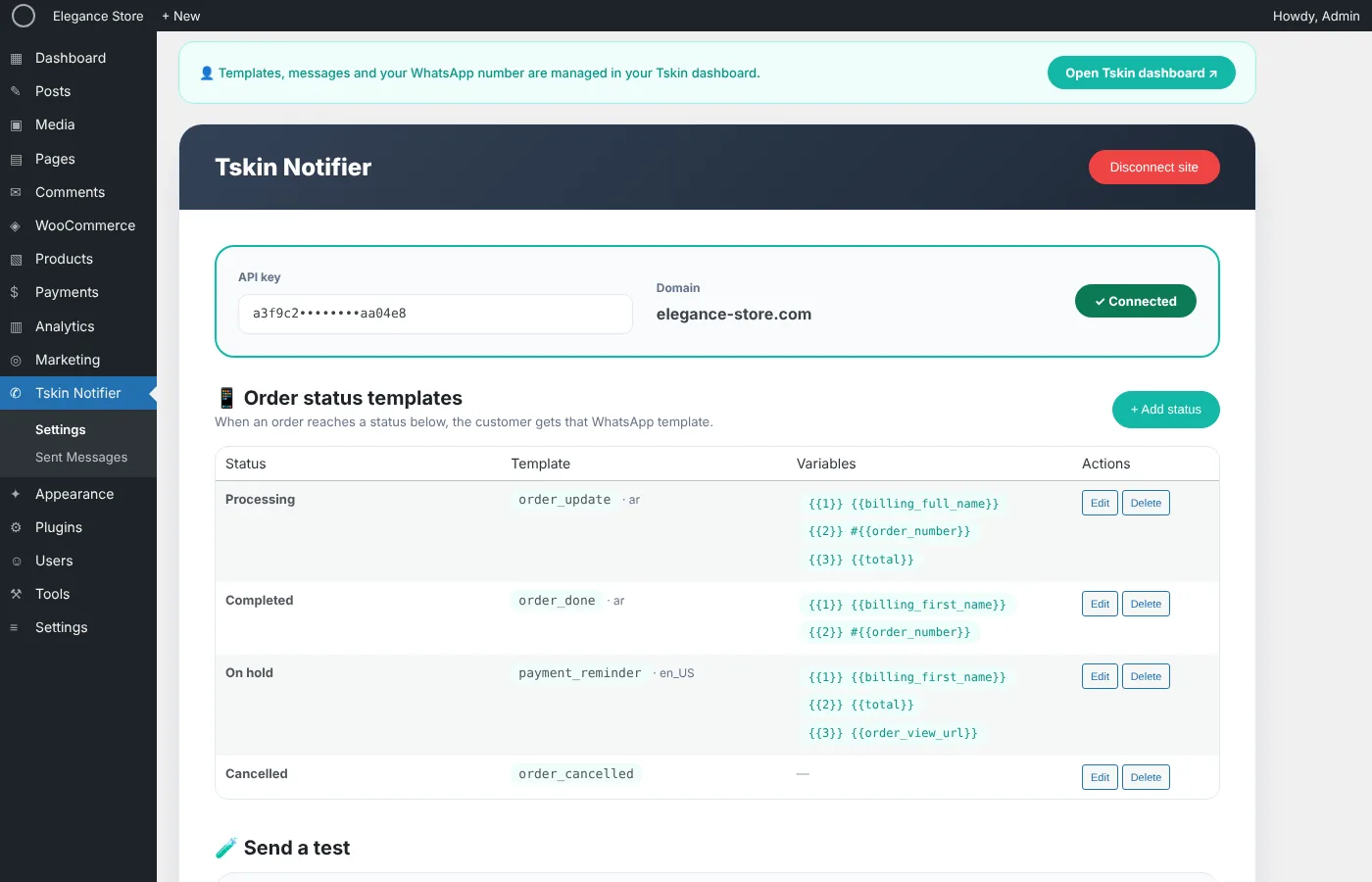
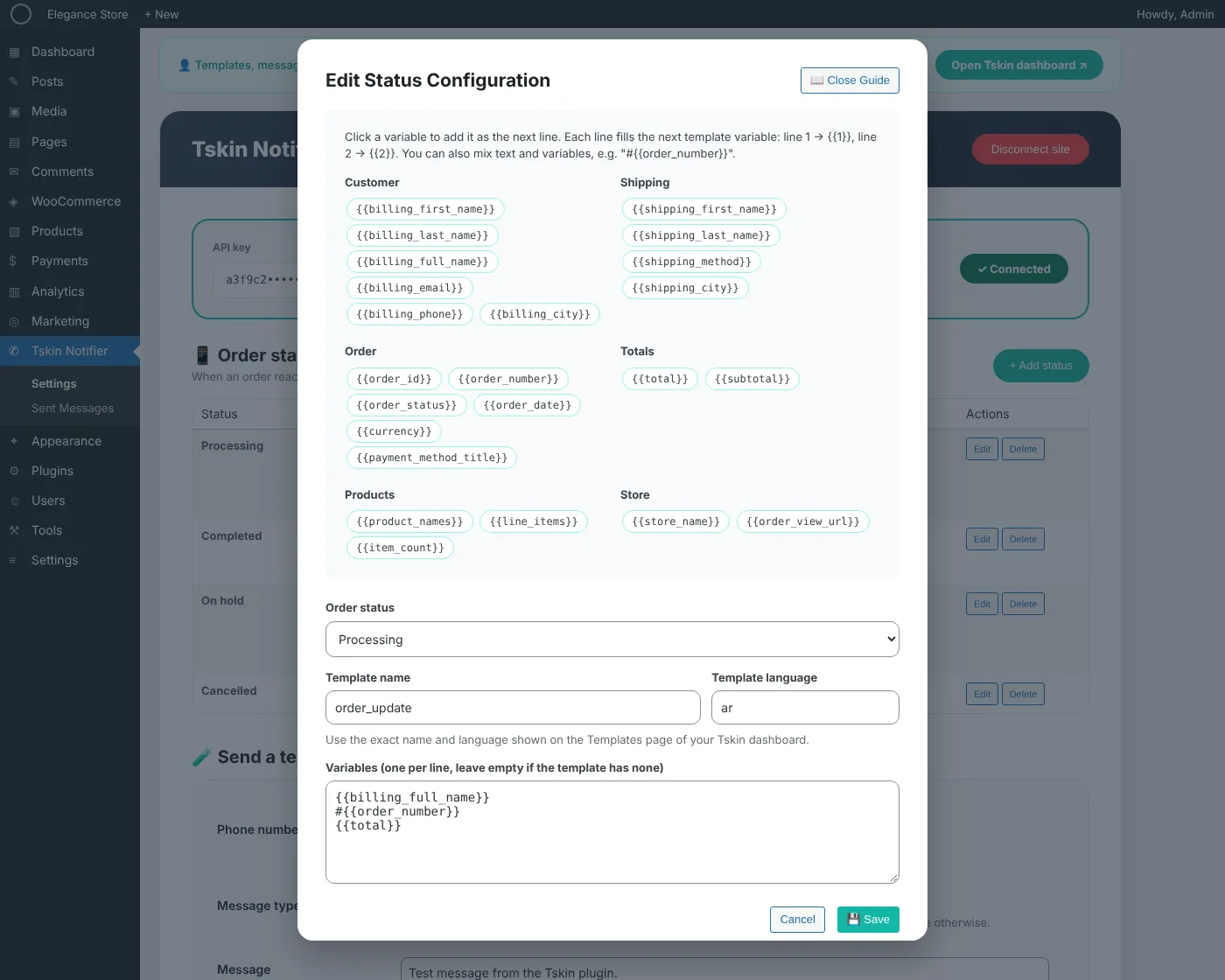
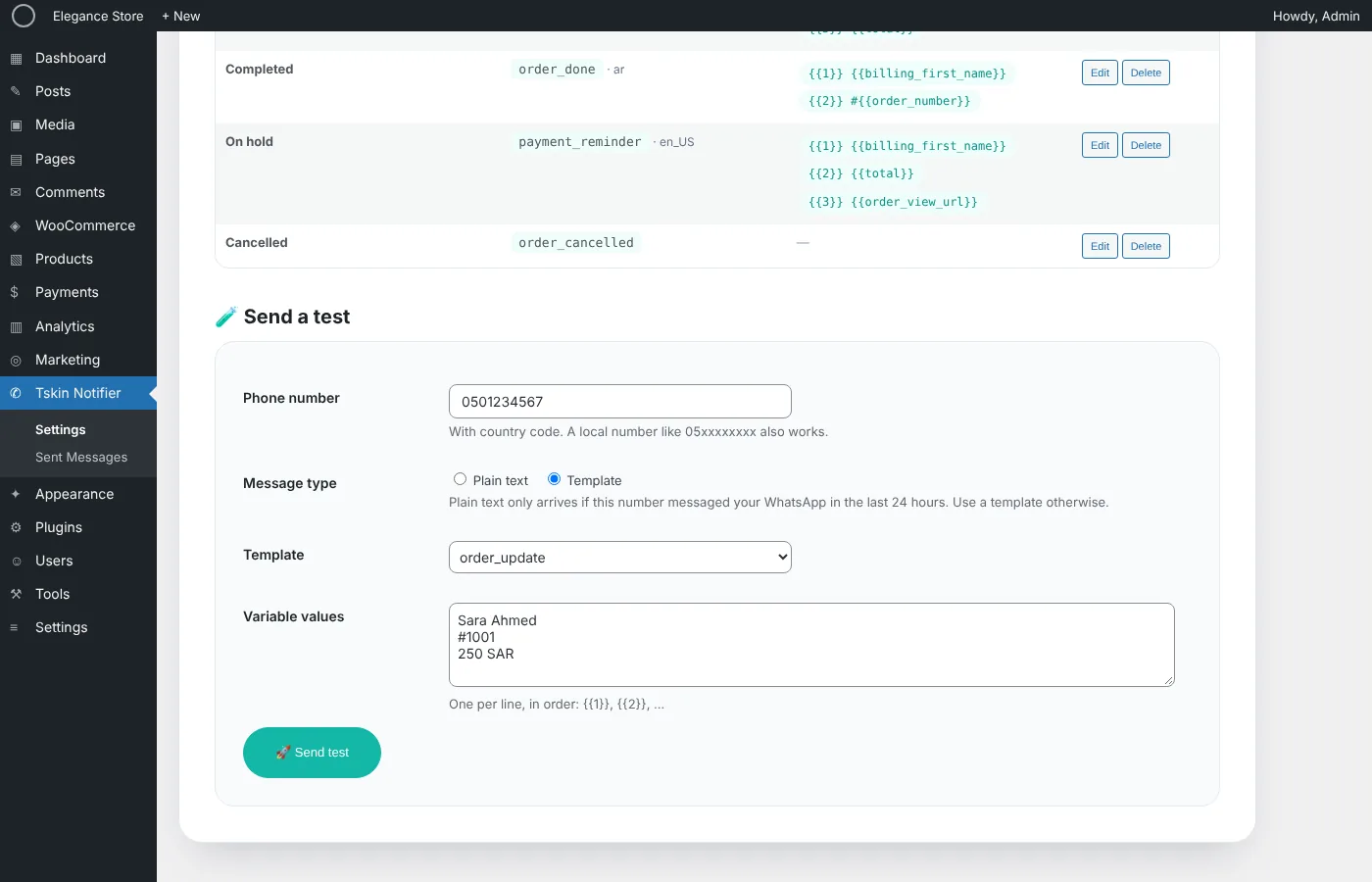
حدّد قالب واتساب لكل حالة طلب، وأضف بيانات الطلب كمتغيرات، ثم أرسل رسالة تجريبية.
ماذا تفعل الإضافة
بعد الإعداد يتم كل شيء تلقائياً.
رسالة لكل حالة
قيد التنفيذ، تم الشحن، مكتمل، ملغي، أو حالاتك الخاصة. لكل حالة قالبها.
بيانات الطلب في كل رسالة
اسم العميل ورقم الطلب والإجمالي والمنتجات ومدينة الشحن وغيرها تُعبّأ في القالب تلقائياً.
الأرقام المحلية تعمل مباشرة
الأرقام المكتوبة مثل 05xxxxxxxx تُحوّل إلى الصيغة الدولية حسب دولة العميل.
لا تكرار أبداً
تُرسل كل حالة مرة واحدة لكل طلب، حتى لو أطلق ووكومرس عدة أحداث لها.
تابع كل رسالة
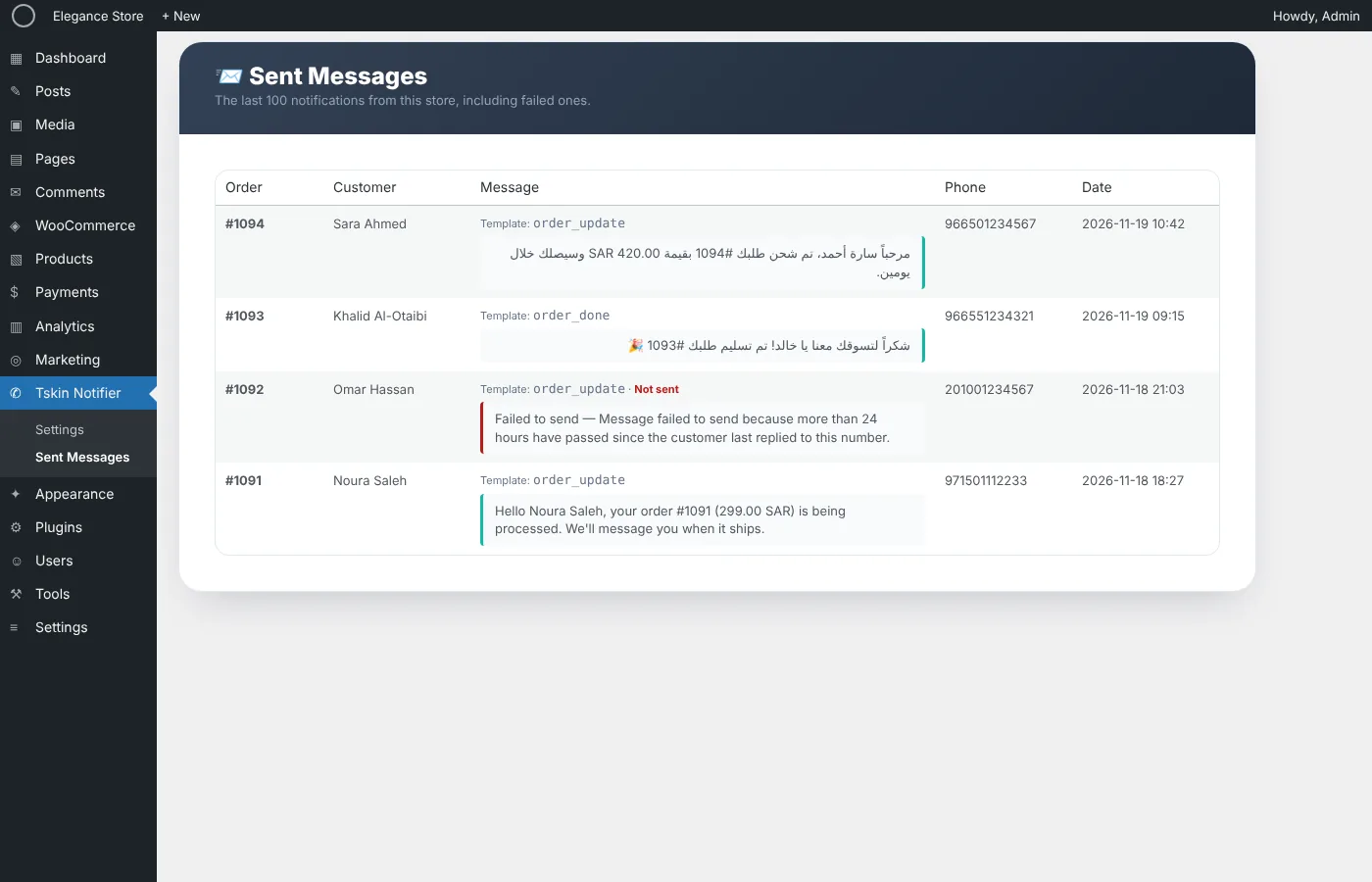
الرسائل المرسلة والتي لم تُرسل تظهر في ووردبريس مع السبب، وتُضاف إلى ملاحظات الطلب.
خفيفة وسريعة
لا تُبطئ متجرك، ومتوافقة مع تخزين الطلبات عالي الأداء في ووكومرس.
داخل ووردبريس
أسئلة شائعة
هل الإضافة مجانية؟
نعم، الإضافة مجانية. إرسال الرسائل يحتاج اشتراكاً في TSKIN، ويمكنك البدء بتجربة مجانية لمدة 14 يوماً.
هل أحتاج حساب واتساب للأعمال؟
تحتاج رقم جوال لواتساب للأعمال، وتربطه من لوحة تحكم TSKIN بضغطات قليلة عبر التسجيل الرسمي من Meta.
ما الرسائل التي يمكنني إرسالها؟
القوالب المعتمدة من Meta، وتنشئها من صفحة القوالب في لوحة التحكم. واتساب يسمح بالقوالب فقط للرسائل التي لم يبدأها العميل.
كيف أثبّت الإضافة؟
حمّل ملف ZIP من هذه الصفحة، ثم في ووردبريس اذهب إلى الإضافات ← أضف جديد ← رفع إضافة، واختر الملف واضغط التثبيت الآن، ثم التفعيل.
ابدأ إرسال تحديثات الطلبات عبر واتساب
أنشئ حسابك، وثبّت الإضافة، وأرسل أول رسالة اليوم.